书页可以再校正
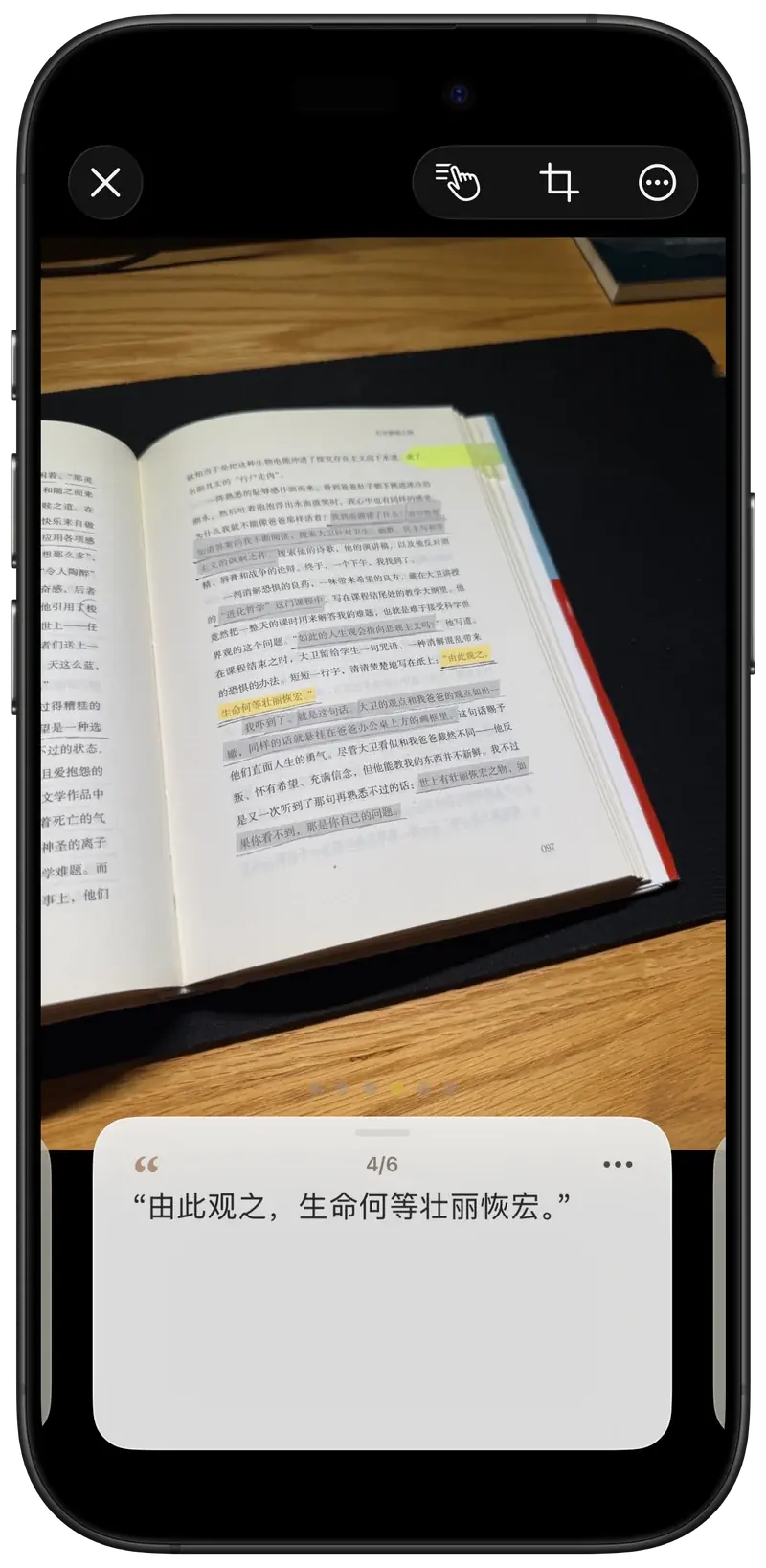
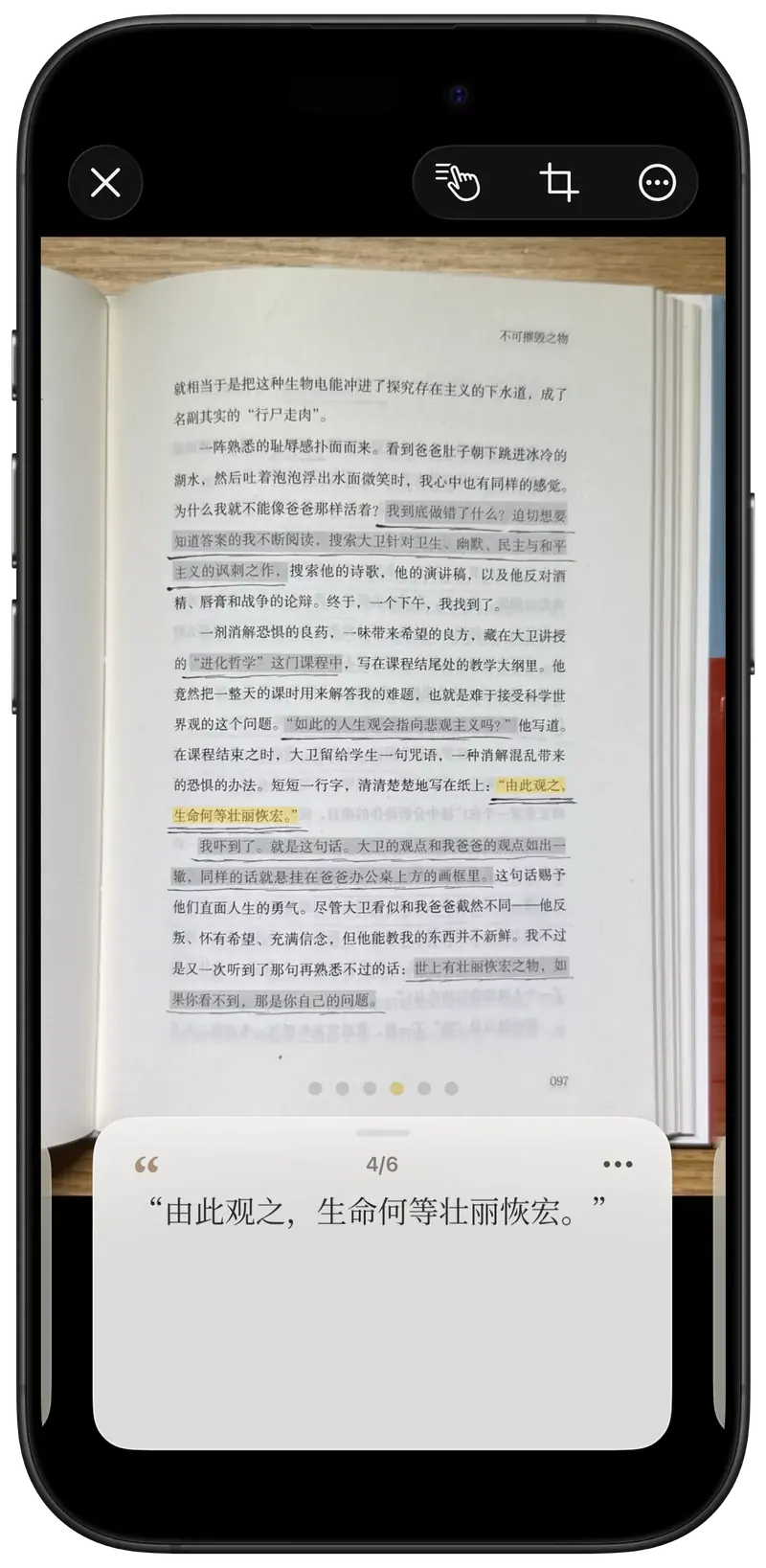
拍摄后可以调整书页边界、旋转页面,查看整页文字,必要时重新识别。漏掉的句子可以手动选取,识别出的文字也可以直接修改。
Inkive · 为纸书做的阅读工具
读纸书时,遇到想留下的划线或高亮,就用 Inkive 拍下书页。它在设备本地识别标记和文字,让你对照原页校对,再按书保存。下次要找这句话,不用从书架上重新翻起。
从真实书页,到可编辑的书摘。
从书页开始
纸书读起来顺手,但想重读某一句、找回当时的想法,往往得再翻一遍。Inkive 让你在阅读时照常做标记,之后把书页拍下来。识别出的文字可以校对、加笔记,和原页一起留在对应的书里。
真实产品界面 · v26.10.1
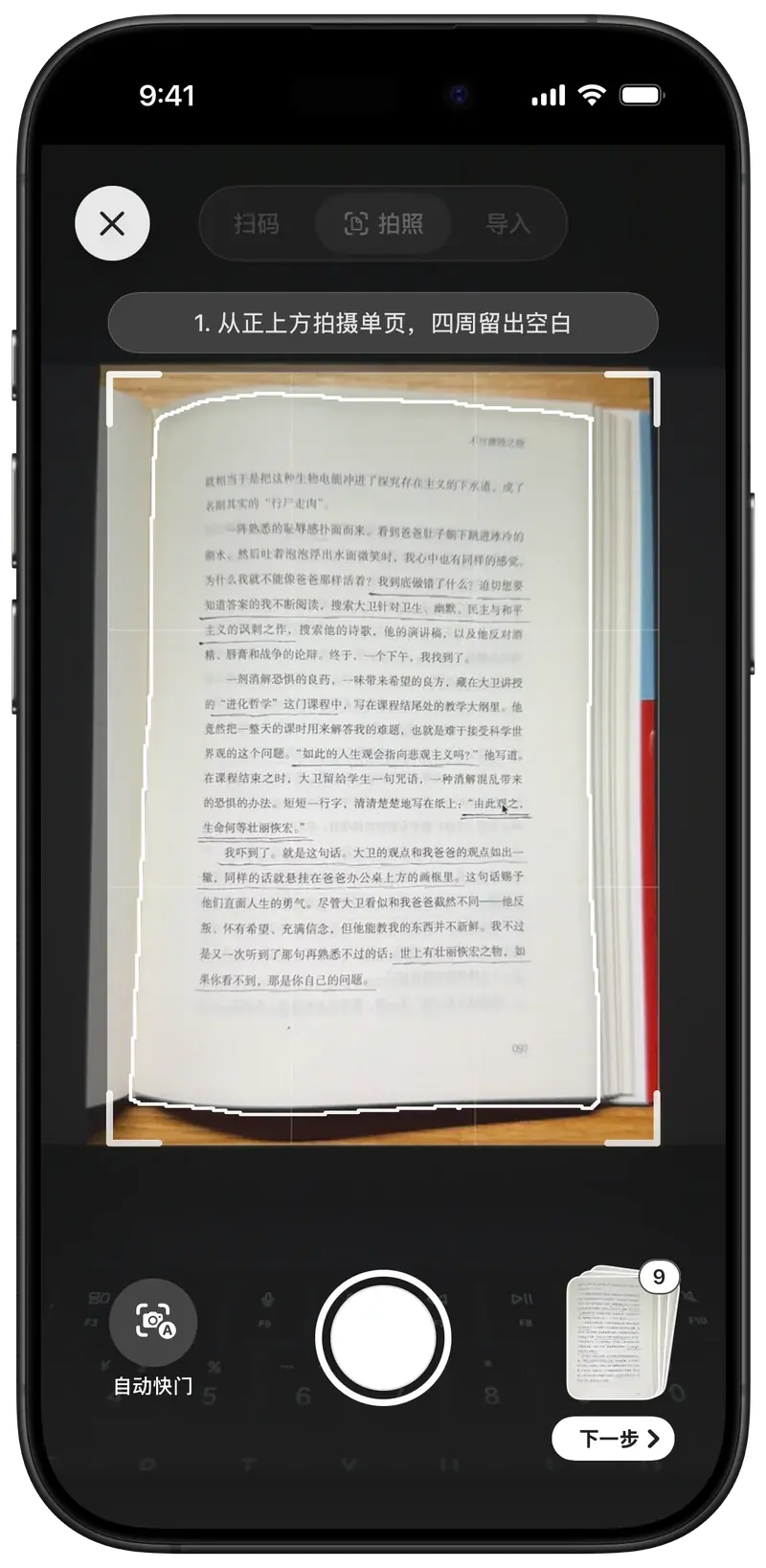
01 / 拍下书页
可以只拍一页,也可以连续采集。自动快门会等画面稳定后再拍;批量采集时,Inkive 会提示你翻页,并检查是否拍到了重复页面。
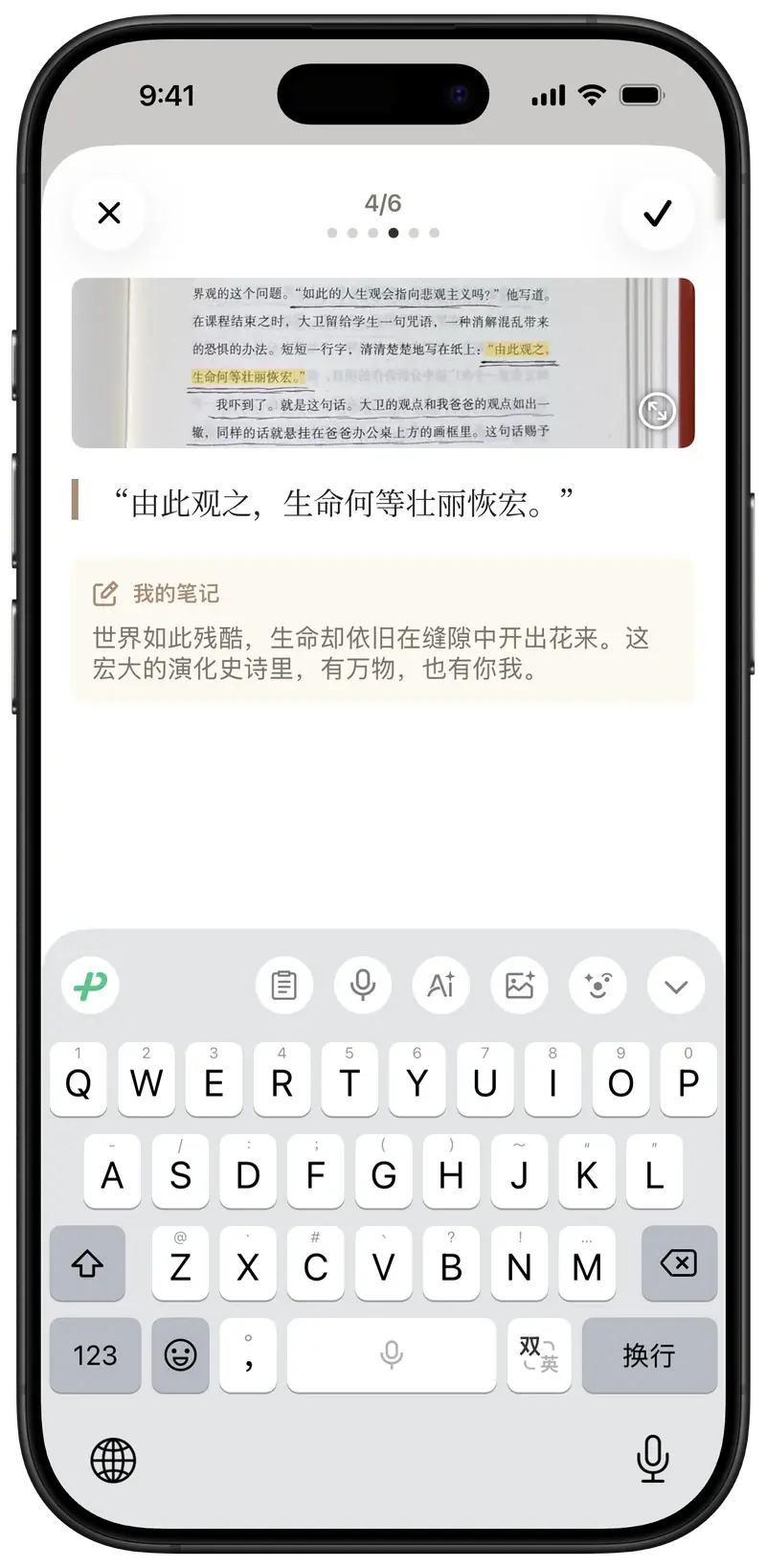
02 / 确认文字
Inkive 在设备本地识别划线、高亮和文字。你可以对照原页修改识别结果,给书摘加上自己的笔记。如果漏掉了想要的句子,还能手动选取。
03 / 放回书里
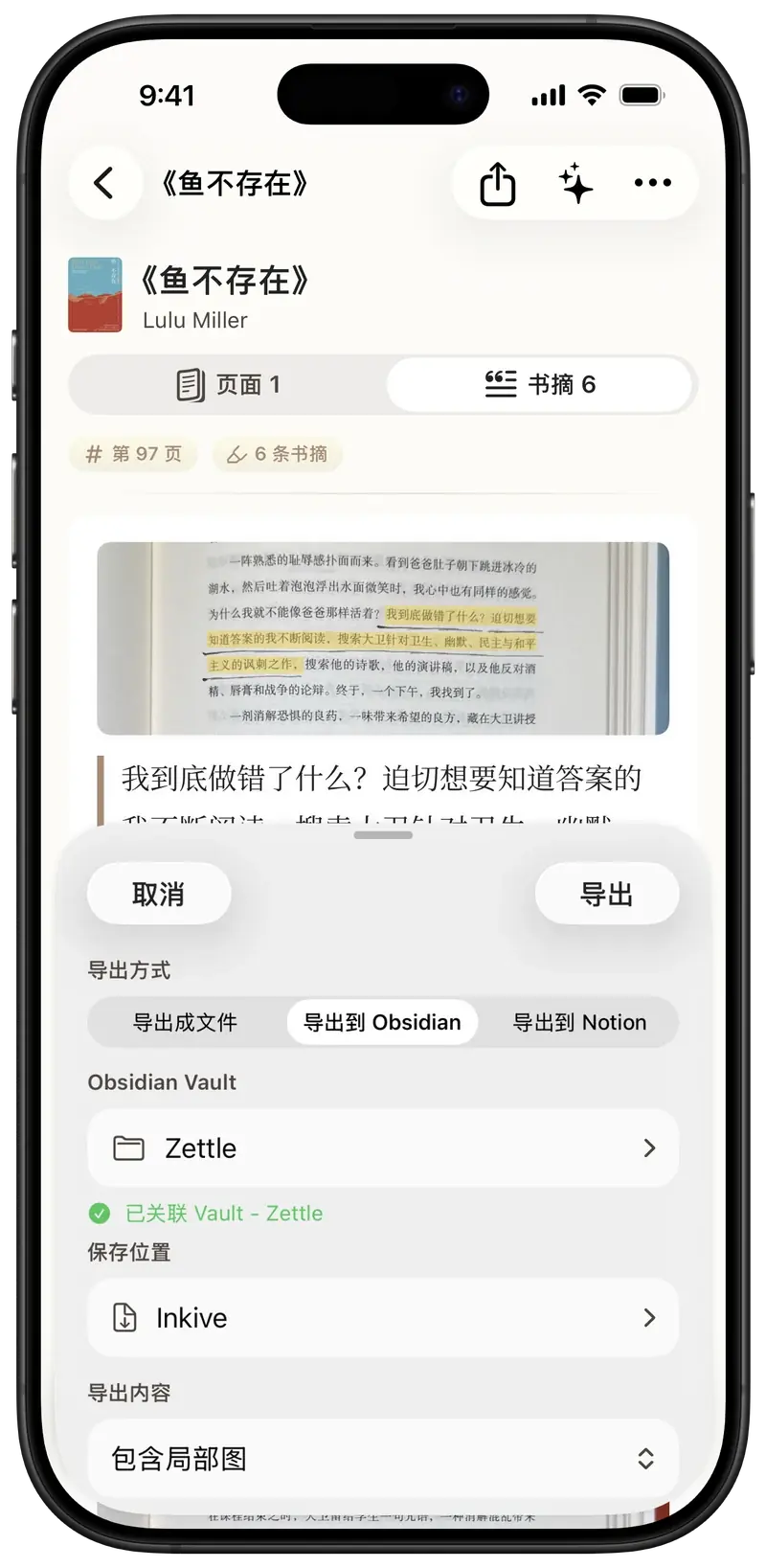
拍过的书页和留下的书摘会按书整理。打开一本书,可以在书页与书摘之间切换;想找某段内容时,也能搜索,并按标签等条件筛选页面。
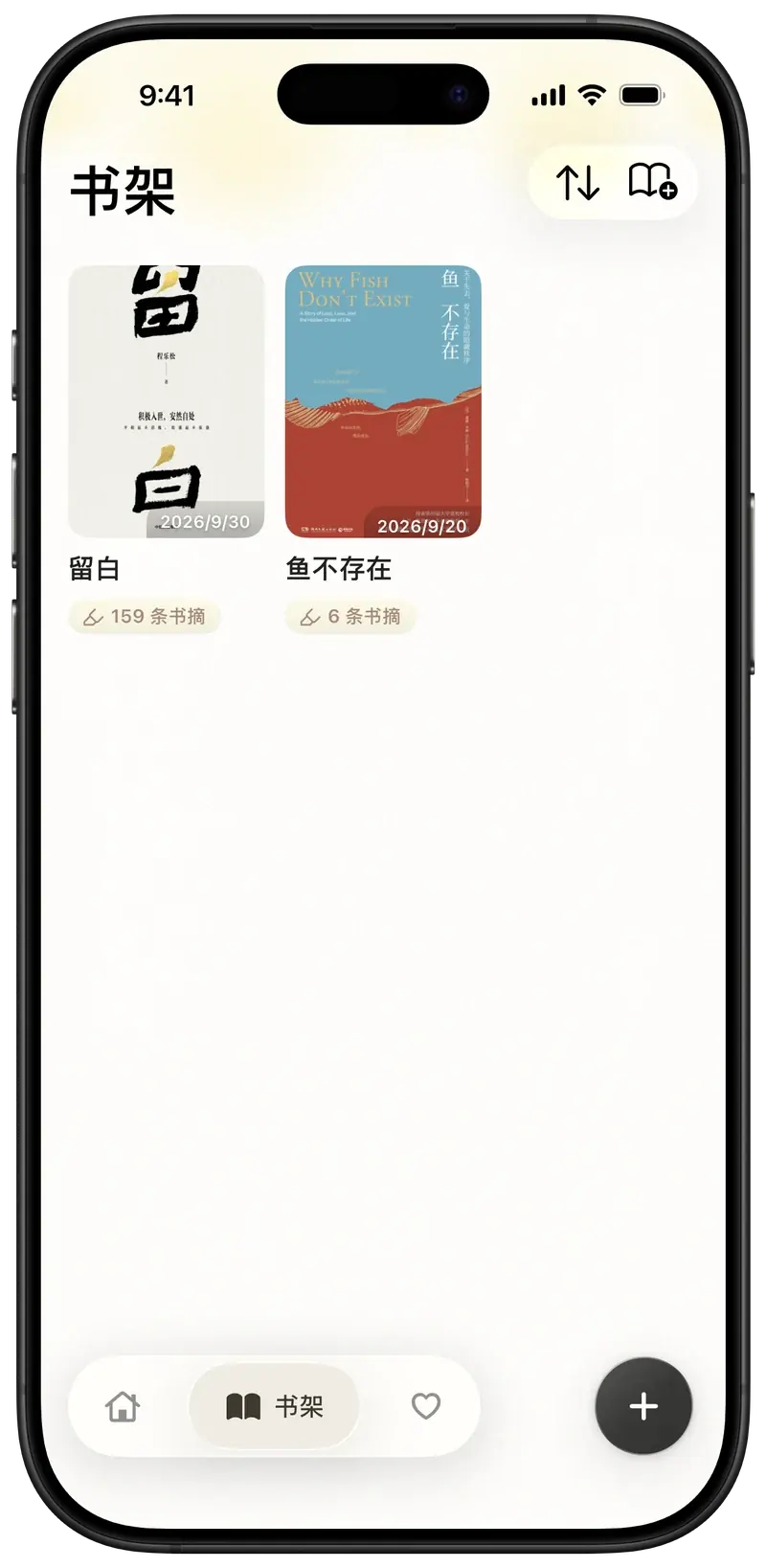
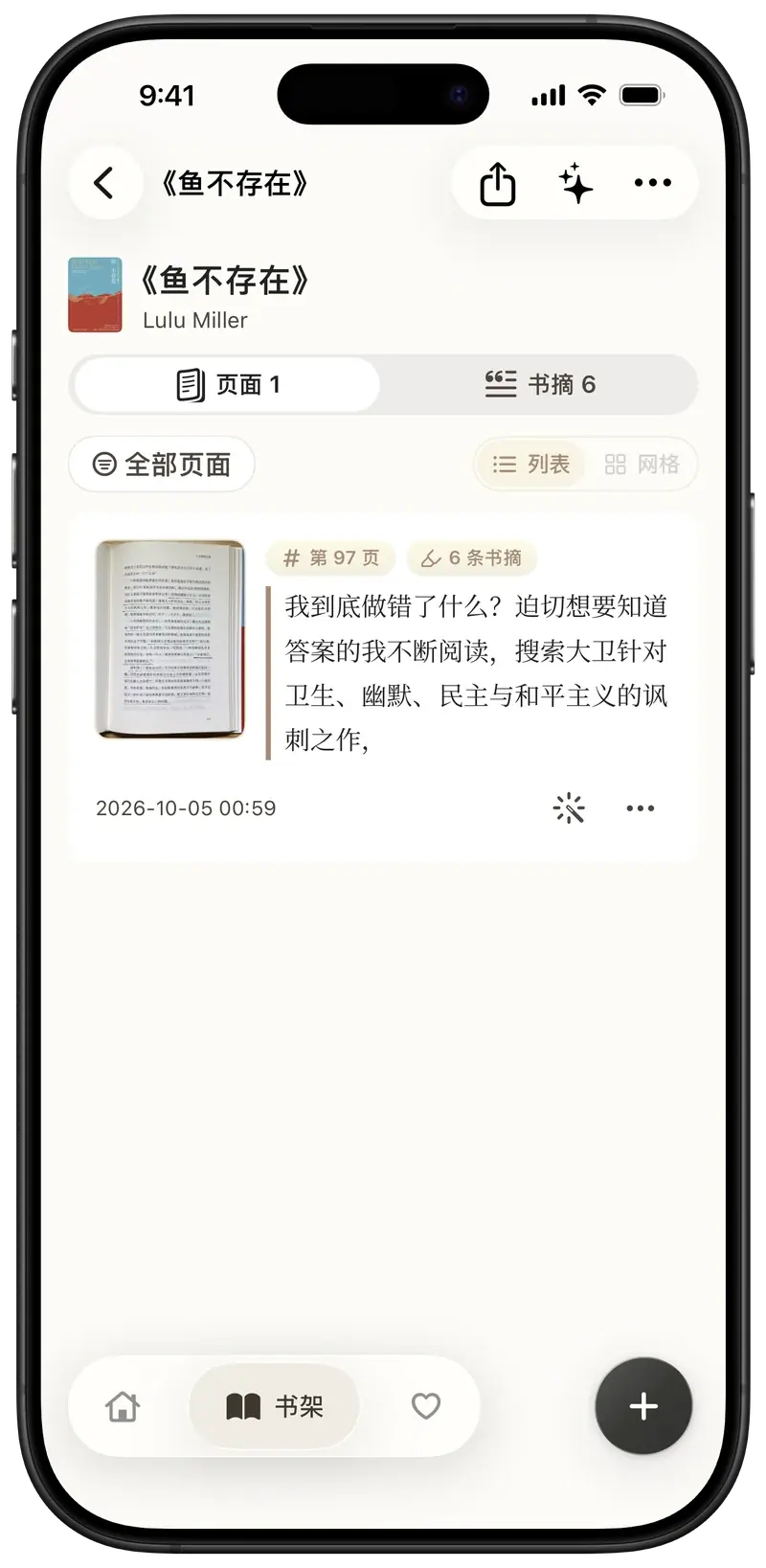
04 / 再次遇见
把喜欢的书摘加入收藏,按条件筛选和排序;也可以从一本书开始随机漫步。每日回顾、提醒和主屏幕小组件,会把选中的片段重新带到眼前。
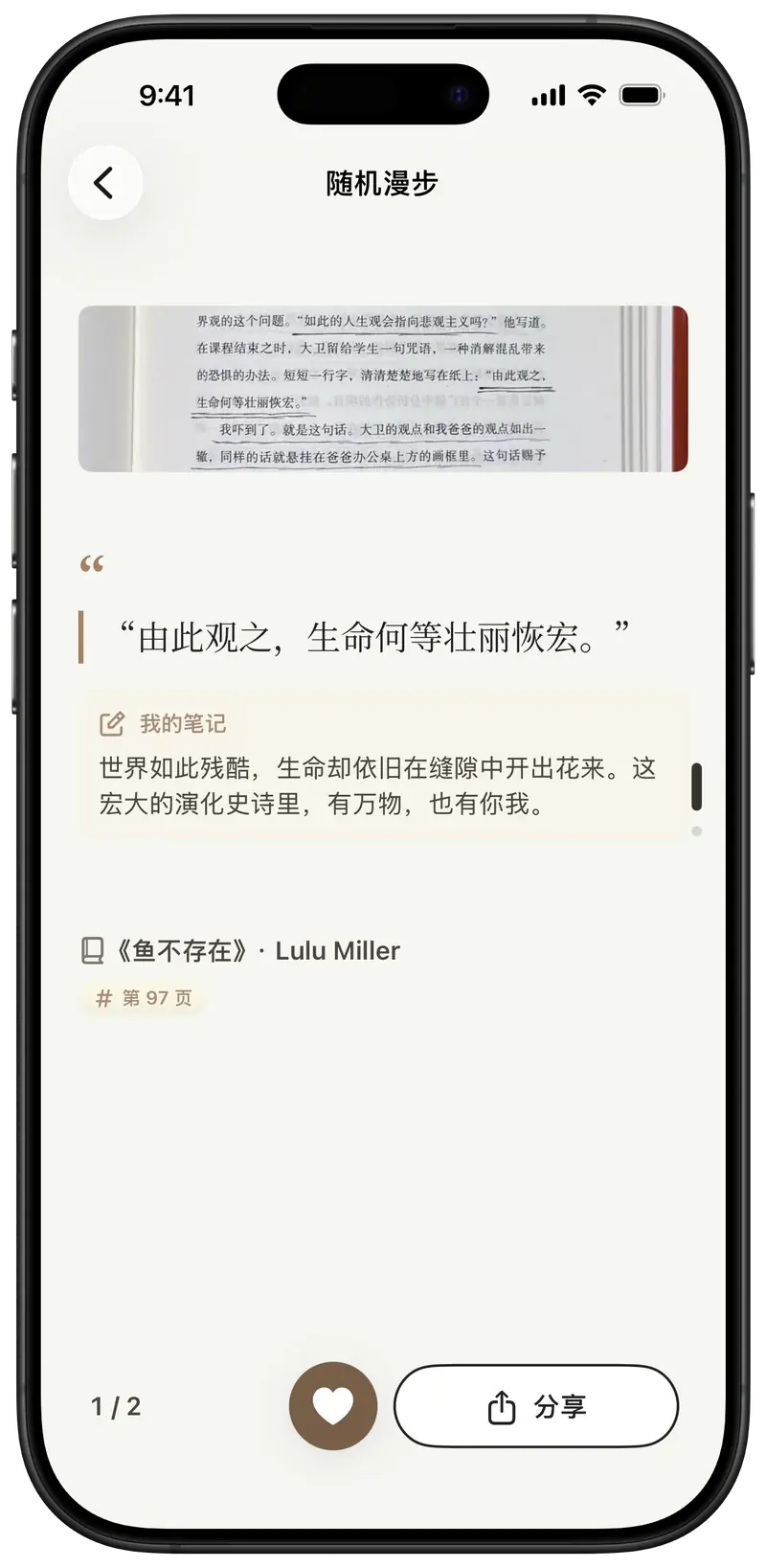
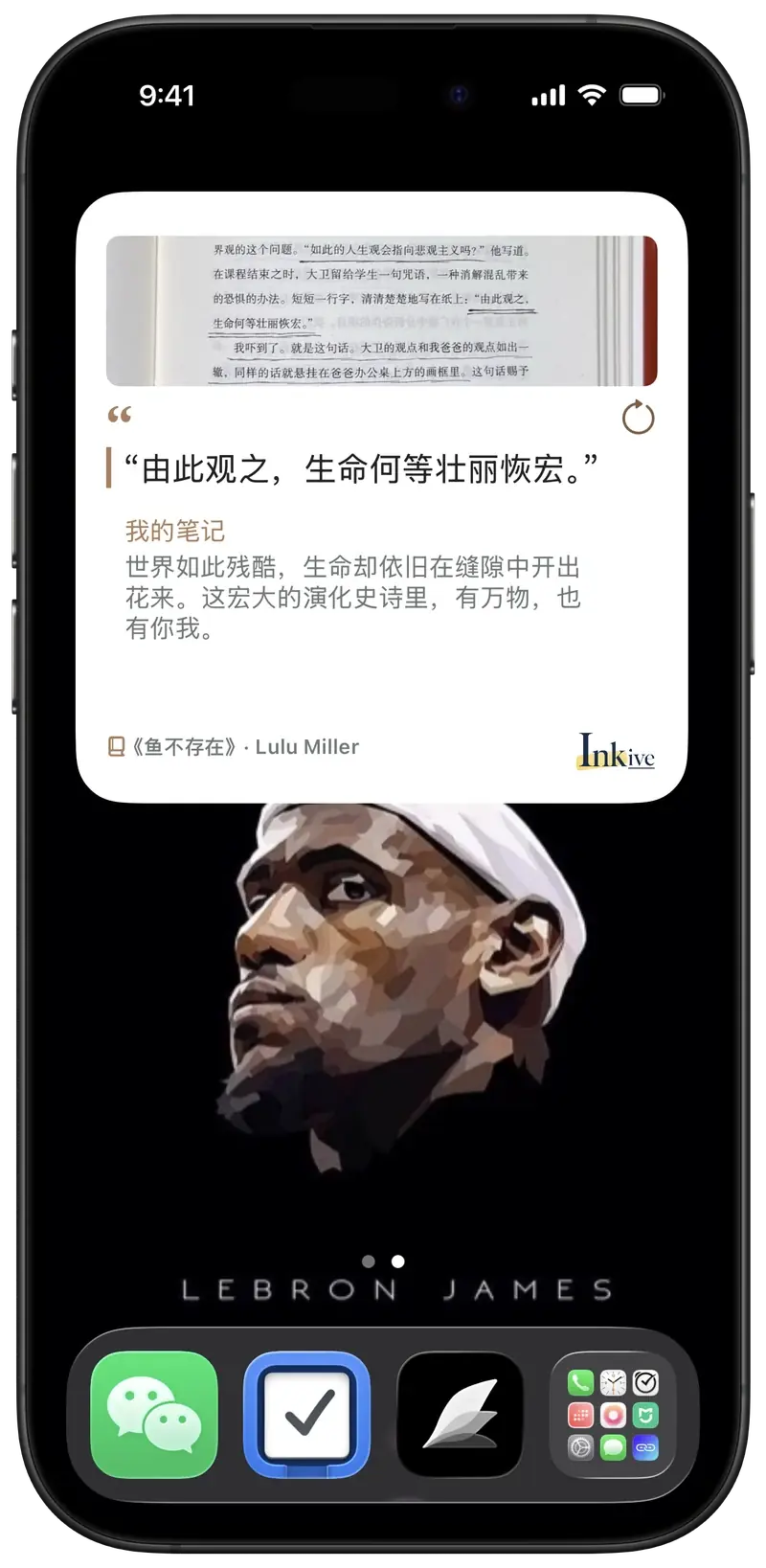
05 / 带去下一步
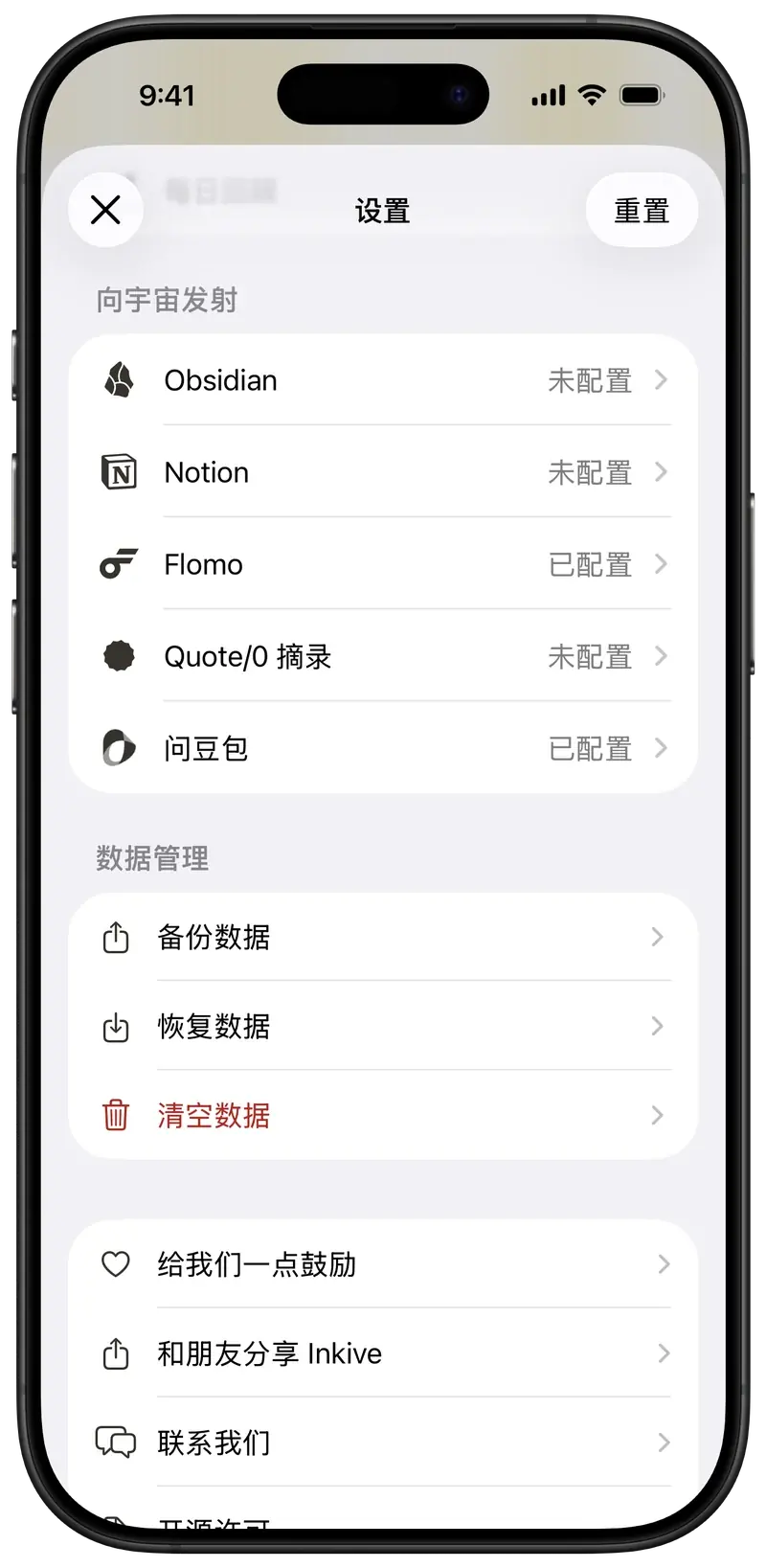
需要把书摘带出 Inkive 时,可以导出 Markdown、HTML 或 PDF,也能写入 Obsidian、导出到 Notion。连接外部服务需要先配置,发送由你主动发起。
不必一次就把书页拍正、把文字认对。后续的校正、整理和分享,都能在 Inkive 里接着完成。
拍摄后可以调整书页边界、旋转页面,查看整页文字,必要时重新识别。漏掉的句子可以手动选取,识别出的文字也可以直接修改。
可以扫描 ISBN 或搜索图书信息,查不到时手动录入;在书里查看页面、书摘与页码。收藏和标签也能用于筛选与每日回顾。
分享卡片可以选择模板、字体和内容,也能加入笔记。除了导出,还可以创建包含图书封面的加密备份,供日后恢复。
书页识别在设备本地完成。图书信息查询、购买与主动发送到外部服务需要网络。