01 / 拍摄
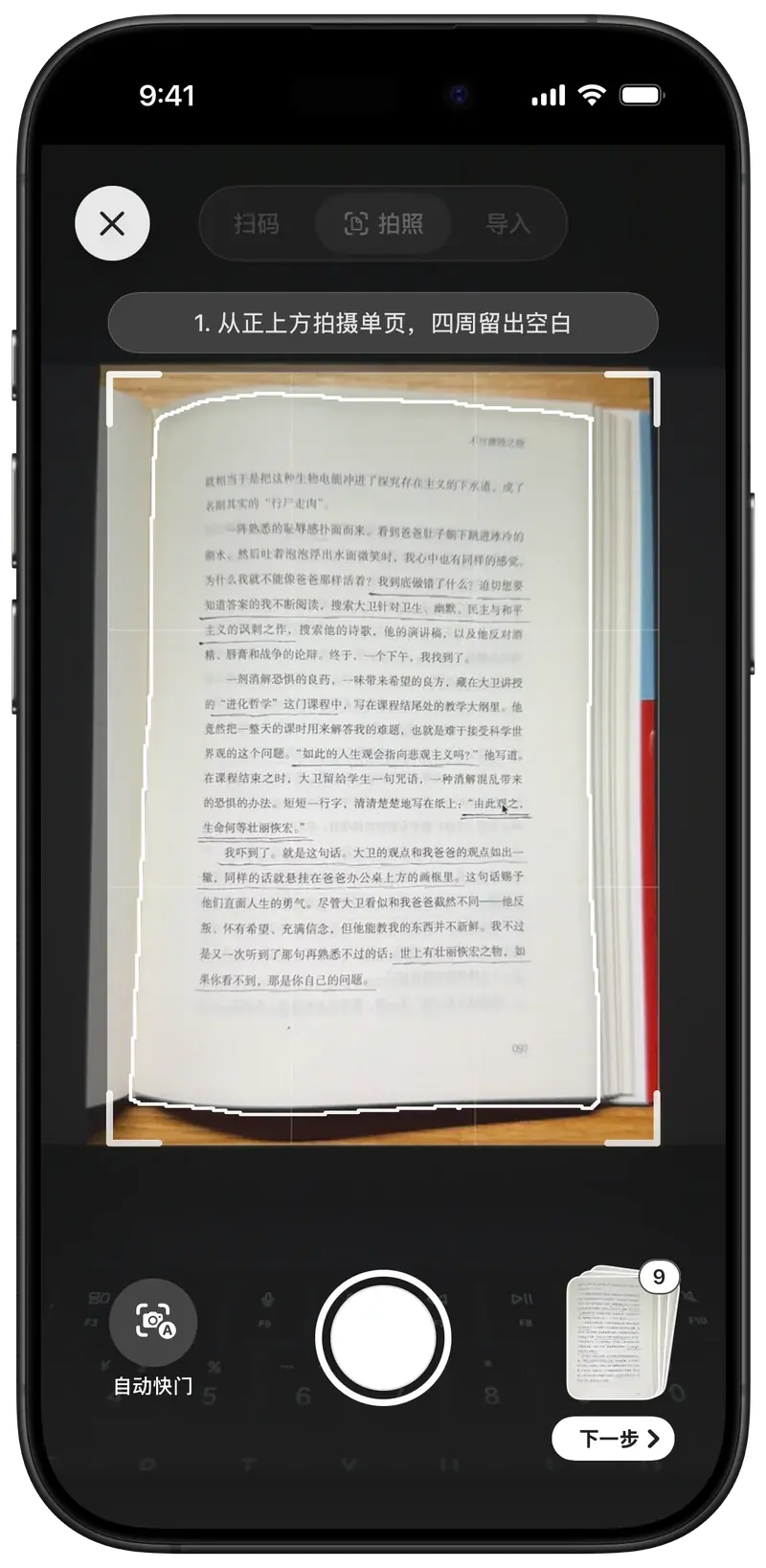
拍下有标记的书页
把划线或高亮留在纸上,打开 Inkive 拍下这一页。可以拍单页,也可以连续采集;自动快门会等待画面稳定,批量采集会提示翻页并检查重复页面。
适用于 v26.10.1
先照常读书、划线。想把一句话留下来时,用 Inkive 拍下书页,再核对文字、放回对应的书。这里按实际使用顺序说明操作,也回答识别、回顾与导出的常见问题。
查看常见问题 ↓01—04
01 / 拍摄
把划线或高亮留在纸上,打开 Inkive 拍下这一页。可以拍单页,也可以连续采集;自动快门会等待画面稳定,批量采集会提示翻页并检查重复页面。
02 / 校对
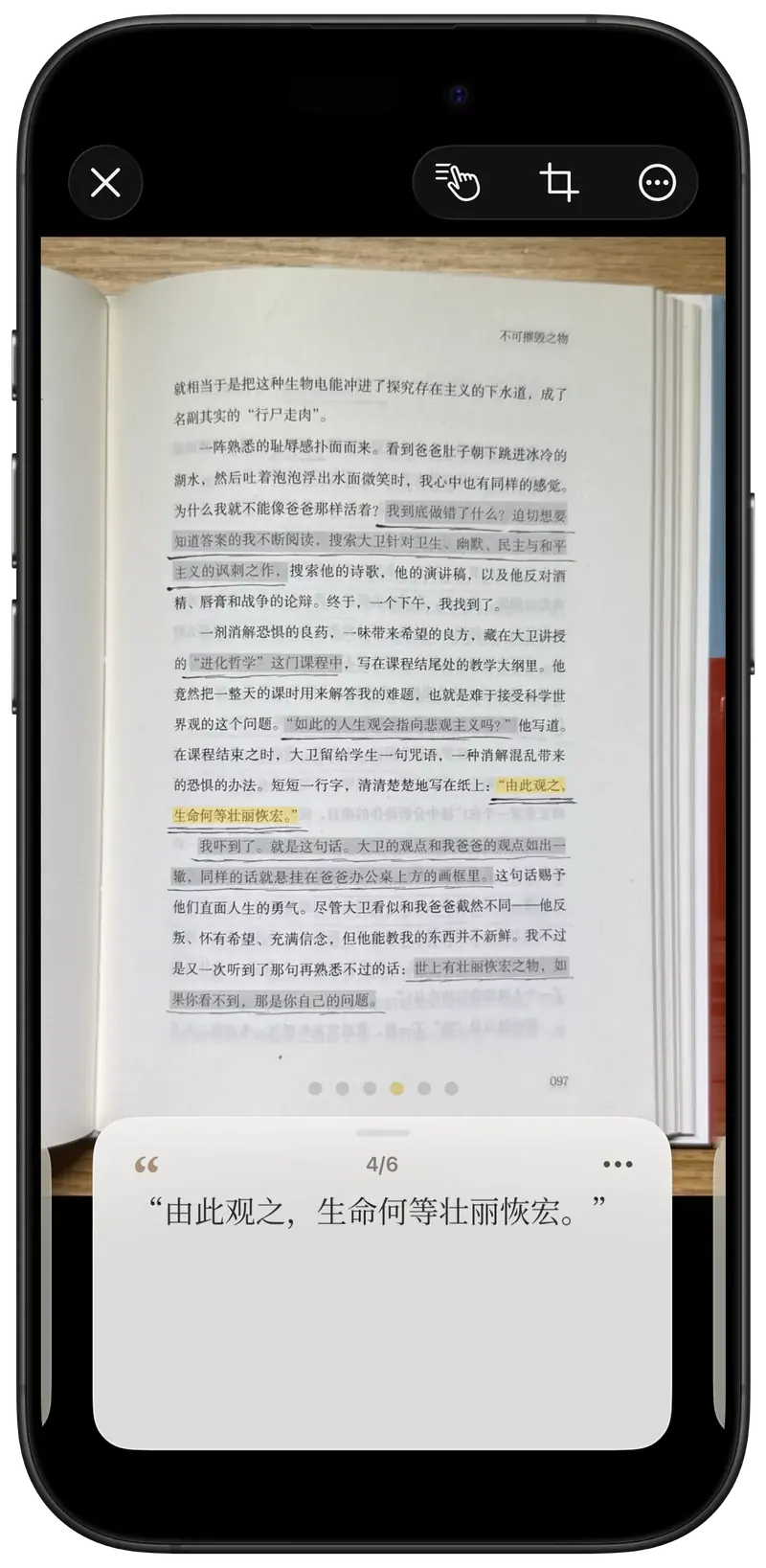
Inkive 在设备本地识别标记和文字。查看识别结果时,可以对照原页修改书摘、补写笔记;漏掉的句子可以手动选取。书页边界和方向也能再调整。
03 / 整理与回顾
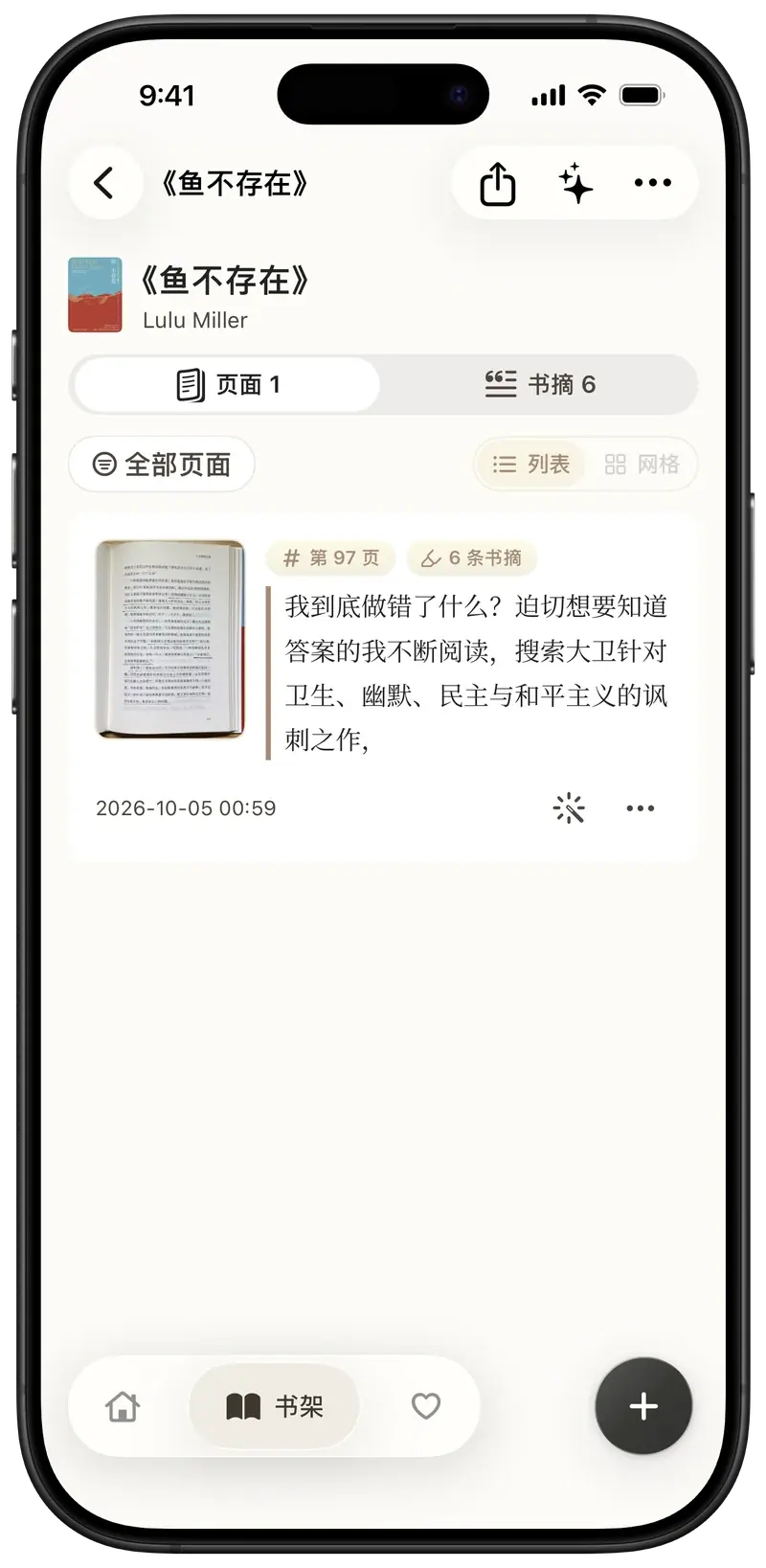
书页和书摘按书整理。你可以搜索、筛选和收藏书摘;想重读时,从一本书开启随机漫步,或在每日回顾与主屏幕小组件中再次看到它们。
04 / 导出与备份
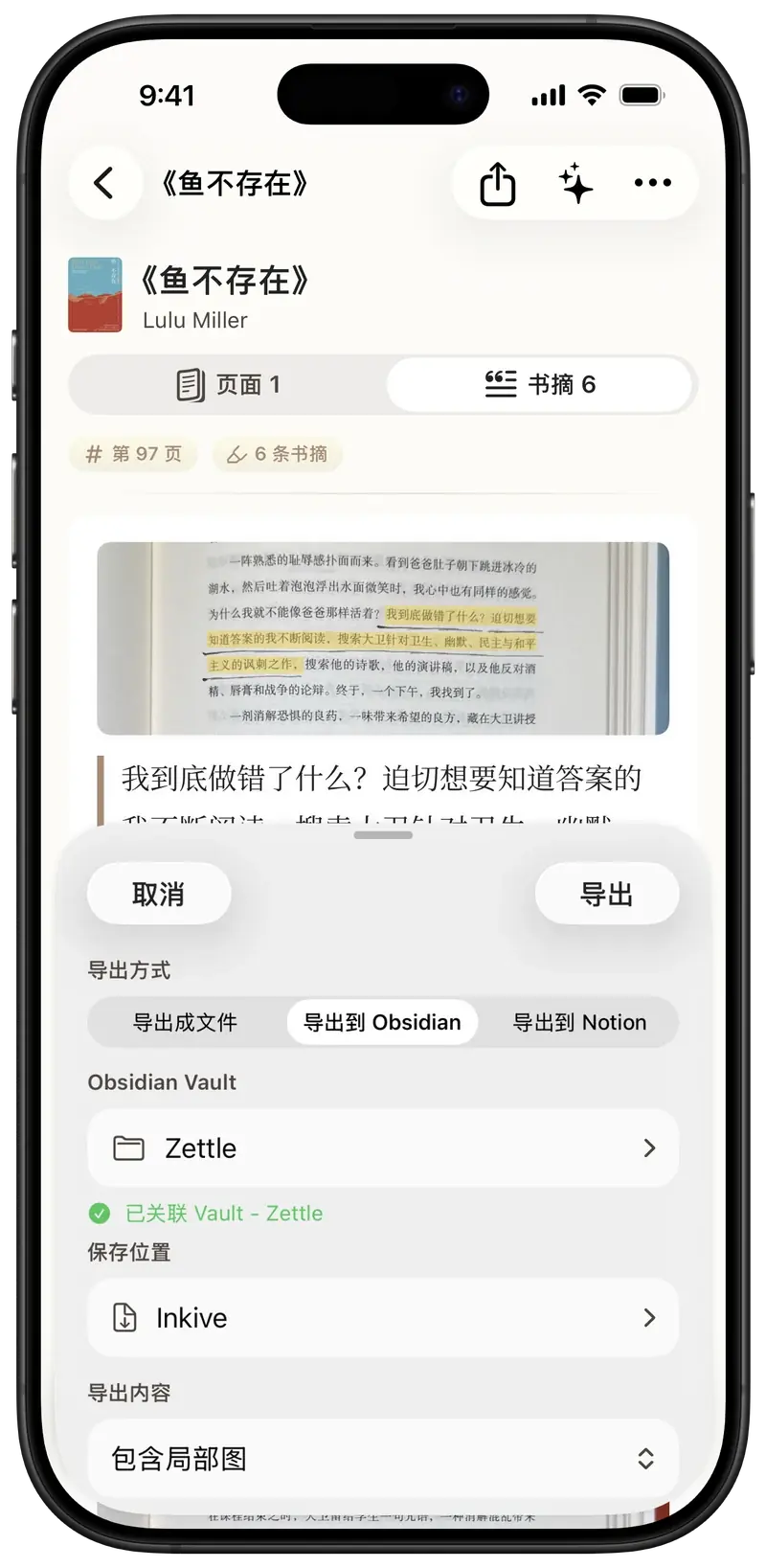
书摘可以导出为 Markdown、HTML 或 PDF,也能写入 Obsidian、导出到 Notion。连接外部服务需要先配置,发送由你发起;资料还可以通过加密备份保存并恢复。
FAQ
遇到识别、整理或导出问题时,可以从下面的分类查起。
可以。批量采集会提示你翻页,并检查重复页面;如果只想留下一页,也可以单张拍摄。自动快门会等待画面稳定后再拍。
在校对页面对照原页检查结果。漏掉的句子可以手动选取;识别出的文字也可以修改。如果书页边界或方向不对,可以先校正页面,再按需重新识别。
书页上的标记与文字在设备本地识别。查询图书信息、购买,以及由你主动发送到外部服务的操作需要网络。
可以扫描 ISBN 或搜索图书信息。查询失败时,也可以手动录入图书资料;书页和书摘仍能放在对应的书里。
可以从图书馆进入对应的书,在书页与书摘之间切换;也能搜索内容、筛选页面,或到收藏中找回特别留下的句子。
你可以在每日提醒中选择图书、收藏和标签范围。每日回顾与主屏幕小组件会让保存的片段再次出现;具体显示内容取决于你选择的范围。
支持导出 Markdown、HTML 和 PDF;也可以写入 Obsidian、导出到 Notion。部分目的地需要先在设置中完成连接,外部发送由你主动发起。
可以在 Inkive 中创建加密备份,并在需要时恢复。备份包含图书封面;请妥善保管备份文件,避免需要恢复时找不到它。
纸书可以继续是纸书。
回到首页 ↗